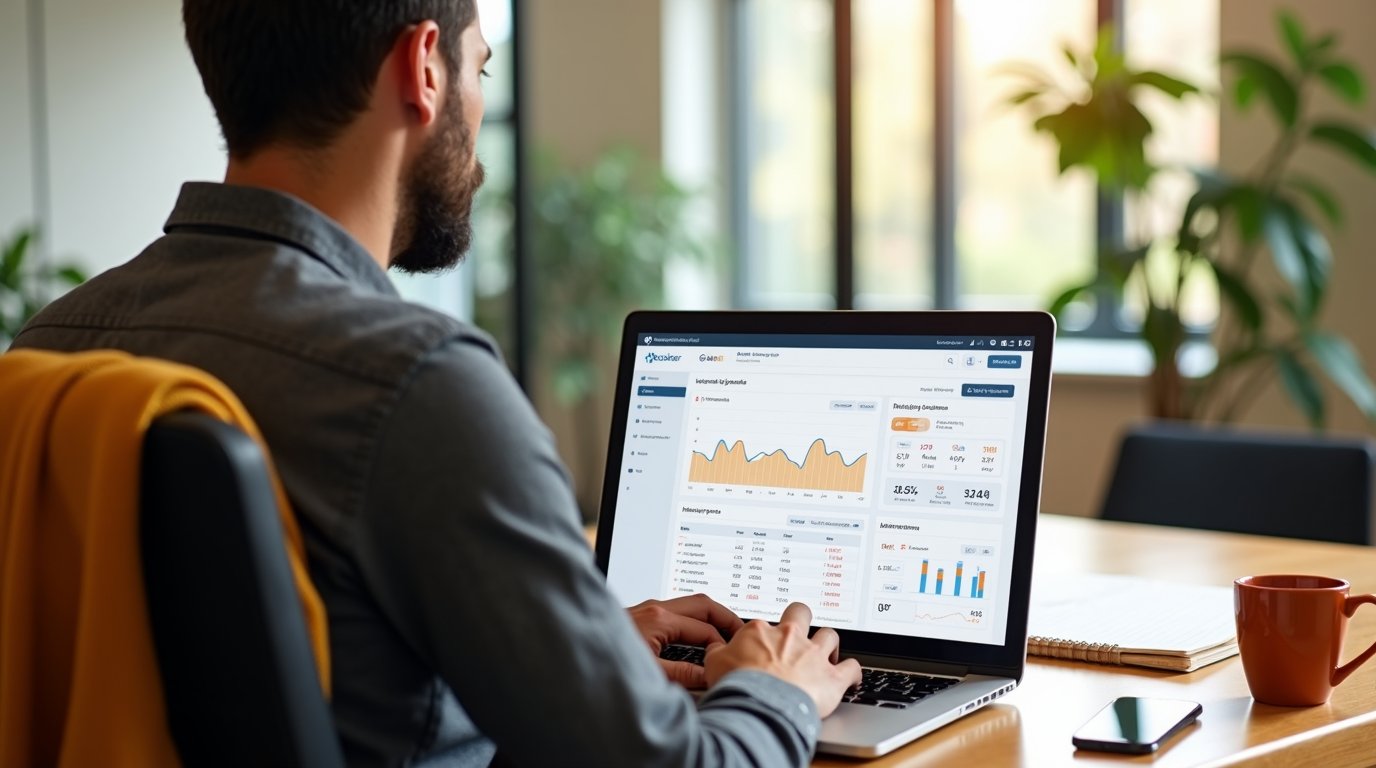
Najczęstszy problem małej firmy z Google Ads nie polega na tym, że kampanie nie działają. Problem polega na tym, że właściciel firmy nie wie, czy działają — w tym tygodniu, nie w ostatnim miesięcznym raporcie agencji.
Tysiąc, dwa tysiące złotych miesięcznie na Google Ads to dla MŚP poważna pozycja budżetowa. Mimo to typowy scenariusz wygląda tak: dane siedzą w panelu Google Ads, wyniki w GA4, a te dwa widoki nijak do siebie nie pasują. Agencja przysyła raport PDF raz na miesiąc. Właściciel firmy sprawdza liczby, ale bez kontekstu: czy CPC (koszt jednego kliknięcia w reklamę) rośnie, bo sezon, bo konkurencja, bo kampania wymaga korekty?
A kiedy agencja się zmienia — dane zostają na kontach agencji, nie u właściciela. Nowa firma zaczyna interpretację od zera. Podobny problem pojawia się, gdy ktoś wewnętrznie przejmuje kampanie: kolejna osoba, kolejny arkusz, kolejna wersja „naszego raportu” — bez ciągłości historii danych.
Looker Studio (wcześniej Google Data Studio) to bezpłatne narzędzie Google, które rozwiązuje ten problem w sposób, który właściciel firmy może skonfigurować samodzielnie — bez kodowania, bez miesięcznego abonamentu. Łączy dane z Google Ads, GA4 i Search Console w jeden interaktywny raport, aktualizowany automatycznie. Ten artykuł pokazuje, jak to zrobić od zera.
Co to jest Looker Studio i kiedy ma sens dla MŚP
Looker Studio to edytor raportów z interfejsem drag-and-drop — przeciągasz elementy, wybierasz źródła danych, ustawiasz zakresy dat. Koniec. Żadnego kodu, żadnej konfiguracji serwera.
Trzy cechy, które robią różnicę dla właściciela firmy:
Natywne połączenie z Google Ads i GA4 — nie potrzebujesz zewnętrznych konektorów ani kluczy API. Google Ads, GA4 i Search Console podłączają się w kilka kliknięć przez to samo konto Google, którego używasz do logowania się do tych narzędzi. To odróżnia Looker Studio od podobnych dashboardów do Meta Ads czy LinkedIn Ads, gdzie integracje wymagają dodatkowych płatnych narzędzi.
Całkowicie bezpłatne dla MŚP — bez limitu raportów, bez limitu źródeł danych, bez limitu użytkowników. Istnieje wersja Pro w cenie 9 USD miesięcznie, ale oferuje jedynie dodatkowe funkcje zarządzania dla dużych zespołów. Dla małej i średniej firmy wersja darmowa jest w pełni wystarczająca.
Automatyczna aktualizacja danych — dane w raporcie odświeżają się automatycznie. Zamiast co tydzień eksportować arkusze z Google Ads i wklejać je do Excela, otwierasz jeden link i widzisz aktualne wyniki. Dashboard można udostępnić przez link — wspólnikowi, księgowej, zewnętrznej agencji — bez eksportowania czegokolwiek.
Kiedy Looker Studio ma sens, a kiedy nie? Ma sens, gdy prowadzisz kampanie Google Ads dłużej niż 2-3 miesiące i masz skonfigurowane śledzenie konwersji (zakup, formularz, rozmowa telefoniczna). Bez prawidłowego śledzenia konwersji dane w raporcie będą niepełne — to nie jest problem narzędzia, ale podstawy konfiguracji kampanii. Jeśli nie jesteś pewien, czy konwersje są śledzone poprawnie, sprawdź sekcję Cele/Konwersje w GA4 zanim zaczniesz budować dashboard.
Dobra wiadomość dla firm, które mają już dłuższą historię kampanii: Google Ads przechowuje dane historyczne przez wiele miesięcy po połączeniu z Looker Studio — raport może sięgać wstecz i pokazać sezonowość z poprzednich lat bez ręcznego importowania danych.
Krok po kroku — budowanie raportu Google Ads + GA4
Wejdź na lookerstudio.google.com i kliknij „+ Utwórz” → „Raport”. Narzędzie od razu zapyta, z jakiego źródła danych chcesz korzystać. Zaloguj się kontem Google powiązanym z Google Ads i GA4.
1. Połącz Google Ads i GA4 — pierwsze źródła danych
Z listy konektorów wybierz Google Ads. Wskaż konto Google Ads, kliknij „Połącz”, a następnie „Dodaj do raportu”. Na ekranie pojawi się pusta strona raportu z listą dostępnych pól po prawej stronie.
Następnie kliknij „Dodaj dane” w górnym menu i dodaj Google Analytics 4. Wskaż właściwość (property) GA4 przypisaną do Twojej strony i kliknij „Dodaj”. Od tej chwili masz w jednym raporcie dane z obu systemów.
Ważna zasada techniczna: każdy element wykresu pobiera dane z jednego źródła. Wykres kliknięć pochodzi z Google Ads; wykres sesji — z GA4. Na tym etapie nie mieszaj metryk z różnych źródeł w jednym wykresie — to możliwe (funkcja „blending danych”), ale niepotrzebne na starcie.
Opcjonalnie dodaj trzecie źródło: Google Search Console. Podłącza się tak samo jak Google Ads. Search Console daje dostęp do danych organicznych — fraz, na które Twoja strona pojawia się w wynikach Google, ich pozycji i CTR. W raporcie możesz zestawić ruch płatny (Google Ads) z organicznym (Search Console), co natychmiast pokazuje, za które frazy płacisz, a które generujesz bezpłatnie.
2. Wielka trójka — karty wyników na górze strony
Karty wyników (scorecards) to duże, pojedyncze liczby widoczne na pierwszy rzut oka — idealne na górę strony. Kliknij „Dodaj element” → „Karta wyników” i przeciągnij ją na stronę raportu.
Zbuduj trzy karty:
- Wydatki (metryka „Koszt” z Google Ads) — ile wydano w wybranym zakresie dat.
- Konwersje (metryka „Konwersje” z Google Ads) — ile razy ktoś wykonał pożądaną akcję.
- CPA — koszt na konwersję — jeśli ta metryka nie jest dostępna jako gotowe pole, stwórz pole obliczeniowe:
Koszt / Konwersje.
Dla każdej karty włącz opcję „Porównaj z poprzednim okresem” — Looker Studio automatycznie pokaże strzałkę i zmianę procentową między ostatnimi 30 dniami a poprzednimi 30 dniami. To jest najszybszy sposób odpowiedzi na pytanie: idzie lepiej czy gorzej?
Na samej górze strony raportu warto dodać też kontrolę zakresu dat (Date range control) — interaktywny selektor dat, który pozwoli każdemu przeglądającemu raport wybrać własny zakres bez edytowania raportu. Dzięki temu właściciel firmy może porównać bieżący miesiąc z tym samym miesiącem rok wcześniej jednym kliknięciem, a nie przez ręczne przestawianie filtrów w każdym wykresie z osobna.
3. Wykres trendów — co dzieje się z kliknięciami każdego dnia
Pod kartami wyników dodaj wykres szeregów czasowych (Time series chart):
- Wymiar: Data (granulacja dzienna)
- Metryki: Kliknięcia i Wyświetlenia (z Google Ads)
Ten wykres pokazuje wzorce tygodniowe i wykrywa anomalie. Jeśli w połowie miesiąca kliknięcia spadają do zera — skończył się budżet kampanii. Jeśli wyświetlenia rosną, ale kliknięcia stoją — reklamy są widoczne, ale nieatrakcyjne dla odbiorców.
4. Tabela kampanii — zestawienie wyników
Dodaj tabelę (Table chart). Ustaw:
- Wymiar: Kampania (z Google Ads)
- Metryki: Koszt | Kliknięcia | CTR | Konwersje | CPA
CTR — Click-Through Rate — to procent osób, które kliknęły reklamę po jej zobaczeniu. Niski CTR przy dużej liczbie wyświetleń oznacza, że reklama pojawia się, ale nie jest na tyle przekonująca, żeby na nią kliknąć.
Posortuj tabelę malejąco po kolumnie Koszt. Zobaczysz od razu, która kampania pochłania największy budżet i jak wygląda jej efektywność w porównaniu z pozostałymi. To jest informacja, której nie ma w standardowym PDF od agencji — i która jest podstawą do rozmowy o alokacji budżetu.
Możesz dodatkowo dodać formatowanie warunkowe na kolumnie CPA — np. kolor czerwony dla wartości przekraczających Twój maksymalny akceptowalny koszt na konwersję, zielony dla wartości poniżej celu. Ustawiasz to w opcjach wykresu (Styl → Formatowanie warunkowe). Dashboard staje się wtedy sygnalizatorem: zamiast czytać liczby, patrzysz, czy są czerwone.
5. Sesje GA4 wg kanału — skąd faktycznie przychodzą użytkownicy
Na dole raportu dodaj wykres słupkowy z danych GA4:
- Wymiar: Domyślna grupa kanałów (Default channel grouping)
- Metryka: Sesje
Ten wykres pokazuje proporcje między ruchem płatnym (Google Ads), organicznym (SEO), bezpośrednim i innymi kanałami. Typowy sygnał ostrzegawczy dla MŚP: ponad 80–90% ruchu pochodzi z płatnych reklam, bo strona nie ma pozycji w wynikach organicznych. Dashboard pokazuje tę zależność bez owijania w bawełnę — i jest punktem wyjścia do decyzji, czy warto równolegle inwestować w SEO, czy na razie utrzymać budżet reklamowy.
Jak czytać dashboard — sygnały, na które czekamy
Mając gotowy raport, cotygodniowy przegląd zajmuje 5–10 minut. Szukasz czterech sygnałów.
CPA rośnie o ponad 30% miesiąc do miesiąca. To może oznaczać, że kampania optymalizuje się pod złe słowa kluczowe, że wykluczenia słów kluczowych są niekompletne, albo że sezonowy wzrost CPC (koszt kliknięcia) nie jest równoważony wzrostem konwersji. Nie czekaj na raport agencji — w filtrze dat przestaw zakres na „ostatnie 7 dni vs. poprzednie 7 dni” i sprawdź, od kiedy zmiana zaczęła się nasilać.
CTR poniżej 1–2% przy kampaniach Search. W kampaniach w sieci wyszukiwania CTR poniżej 1% często oznacza niedopasowanie: albo słowa kluczowe są zbyt ogólne i reklama pojawia się przy zapytaniach, które nie pasują do oferty, albo tekst reklamy jest zbyt mało konkretny. Sprawdź tabelę kampanii z podziałem na grupy reklam — która ma najniższy CTR?
Kliknięcia są, ale konwersji brak. Użytkownicy klikają, ale nie wykonują pożądanej akcji. Problem może leżeć po stronie strony docelowej — zbyt wolna, niejasne CTA, formularz nie działa na urządzeniach mobilnych. Tutaj wartość zestawienia GA4 z Google Ads w jednym raporcie jest największa: widzisz, co dzieje się z użytkownikiem po kliknięciu w reklamę.
Sesje organiczne spadają przy rosnącym budżecie reklamowym. Zdarza się, że MŚP zwiększa budżet na Google Ads i nie zauważa, że równolegle organika traci pozycje w wynikach wyszukiwania. Dashboard zestawia oba kanały i ujawnia tę zależność. O tym, jak długo Google Ads przechowuje historyczne dane kampanii i co zrobić zanim przepadną, pisaliśmy wcześniej — 37 miesięcy retencji w Google Ads: co MŚP powinno wiedzieć.
Konwersje z GA4 nie zgadzają się z konwersjami w Google Ads. To częsty punkt zamieszania w rozmowach właściciel–agencja. Różnica wynika z innego modelu atrybucji (kto dostaje „kredyt” za konwersję) i z okna konwersji (ile dni po kliknięciu w reklamę liczymy konwersję jako wynik tej kampanii). Looker Studio nie rozwiązuje tego problemu automatycznie — ale zestawiając oba źródła na jednej stronie, robi te różnice widocznymi i wymuszającymi wyjaśnienie.
Segmentacja i udostępnianie — co robić z gotowym dashboardem
Mając podstawowy raport, możesz dodać jedną z dwóch segmentacji, które agencje rzadko pokazują domyślnie w comiesięcznych PDF-ach.
Podział wyników wg urządzenia. Dodaj tabelę z wymiarem Urządzenie (z Google Ads) i metrykami CPA lub Konwersje. Bardzo często okazuje się, że kampania ma dwukrotnie wyższy koszt na konwersję na urządzeniach mobilnych niż na komputerach — co jest punktem wyjścia do decyzji o korekcie stawek lub stworzeniu osobnych kampanii dla każdego urządzenia.
Podział wg lokalizacji geograficznej. Dodaj tabelę z wymiarem Kraj lub Województwo i sortuj po wydatkach. Jeśli Twoja firma obsługuje klientów z jednego regionu, a kampania wydaje 20–30% budżetu na kliknięcia spoza Twojego zasięgu operacyjnego — to konkretny wyciek budżetu, który dashboard ujawnia natychmiast.
Punkt wyjścia do korekty stawek, nie do paniki. Dane z segmentacji to informacja, nie wyrok. Wyższy CPA na mobile nie zawsze oznacza, że kampanię mobilną trzeba wyłączyć — może oznaczać, że strona mobilna jest za wolna lub formularz kontaktowy nie działa poprawnie na smartfonie. Dashboard wskazuje, gdzie szukać przyczyny, a nie sugeruje od razu cięcia budżetu.
Udostępnianie raportu bez eksportowania czegokolwiek. Looker Studio generuje publiczny link, który można otworzyć bez konta Google. Kliknij „Udostępnij” → „Zmień dostęp” → wybierz poziom uprawnień (przeglądanie lub edycja). Domyślnie raport jest prywatny — udostępniasz go świadomie, kiedy chcesz.
Przydatna funkcja: automatyczna wysyłka e-mailem (Plik → Harmonogram dostarczania). Wybierasz format PDF, listę adresatów i dzień miesiąca. Raport trafia do skrzynki zarządu bez ręcznej pracy — raz skonfigurowany, działa przez cały czas.
Jeśli pracujesz z zewnętrzną agencją, daj jej dostęp do tego dashboardu w trybie „tylko przeglądanie”. Oboje widzisz te same liczby, co eliminuje rozbieżności między raportami agencji a Twoim własnym widokiem w panelu Google Ads.
Warto wiedzieć, że Looker Studio ma też galerię gotowych szablonów — raporty przygotowane przez Google i twórców zewnętrznych, które możesz skopiować jednym kliknięciem i podpiąć pod własne konto Google Ads lub GA4. Szukaj szablonu „Google Ads Overview” — po jego skopiowaniu i podpięciu własnych danych masz działający dashboard bez tworzenia czegokolwiek od zera. Szablony są bezpłatne i dostępne bezpośrednio z poziomu strony głównej Looker Studio.
Podsumowanie
Looker Studio jest bezpłatne, nie wymaga konfiguracji API, a pierwsze sensowne raporty możesz mieć działające w czasie krótszym niż godzina pracy.
Kluczowe wnioski:
- Łączy Google Ads, GA4 i Search Console bez zewnętrznych narzędzi — natywne konektory działają od razu.
- Bezpłatna wersja nie ma żadnych limitów raportów, źródeł danych ani użytkowników.
- Trzy wskaźniki do cotygodniowego przeglądu: Wydatki, Konwersje, CPA — z porównaniem do poprzedniego okresu.
- Wykres trendów dzienny wykrywa wyczerpanie budżetu i anomalie zanim to zauważysz w panel Google Ads.
- Segmentacja wg urządzenia i lokalizacji ujawnia wycieki budżetu, których nie ma w standardowych raportach agencji.
- Automatyczna wysyłka e-mailem eliminuje ręczne raportowanie dla zarządu.
- Gotowe szablony w galerii Looker Studio pozwalają skrócić czas konfiguracji do minimum — możesz skopiować istniejący raport i podpiąć własne konto zamiast budować go od zera.
Własny dashboard to też konkretny argument w rozmowie z agencją: zamiast opierać się wyłącznie na danych, które dostarcza sama agencja, widzisz te same liczby niezależnie — co zmienia dynamikę rozmowy o wynikach i budżecie.
Wskazówka: dashboard jest tak dobry, jak dane, które do niego trafiają. Zanim zaczniesz optymalizować kampanie na podstawie liczb w Looker Studio, upewnij się, że śledzenie konwersji w Google Ads i GA4 jest skonfigurowane poprawnie. Jeśli zastanawiasz się, jak skonfigurować Google Ads pod kątem wiarygodnego raportowania — chętnie podpowiemy.